子どもが生まれてから溜まり続ける写真や動画。
日々の姿や言動を残したデータの数々は、どれも大切な思い出で簡単に削除できるものではありません。
しかし、そのままにしておくと容量不足でスマホ操作に支障が出てしまうんですよね。
 あや先生
あや先生とはいえ「データ容量に追加のお金をかけたくない」「いちいちパソコンを出して移行作業をするのは面倒」って思いますよね。
そこでおすすめしたいのが、パソコンなしでiPhoneからデータを直接SDカードへ移行できる「スターフォーカス(StarFocus)」を使った写真保存方法です。
準備するものは、スマホ本体・SDカード・スターフォーカスのみ!
専用アプリのインストールも不要なので、ぜひチェックしてみてくださいね。
・スマホで簡単操作できるので手間なし!
・iCloudの容量を追加する必要がなく節約に!
・お気に入りのデータだけ残して写真探しも楽々!


 ポチップ
ポチップ
子どもの写真保存に!スターフォーカス
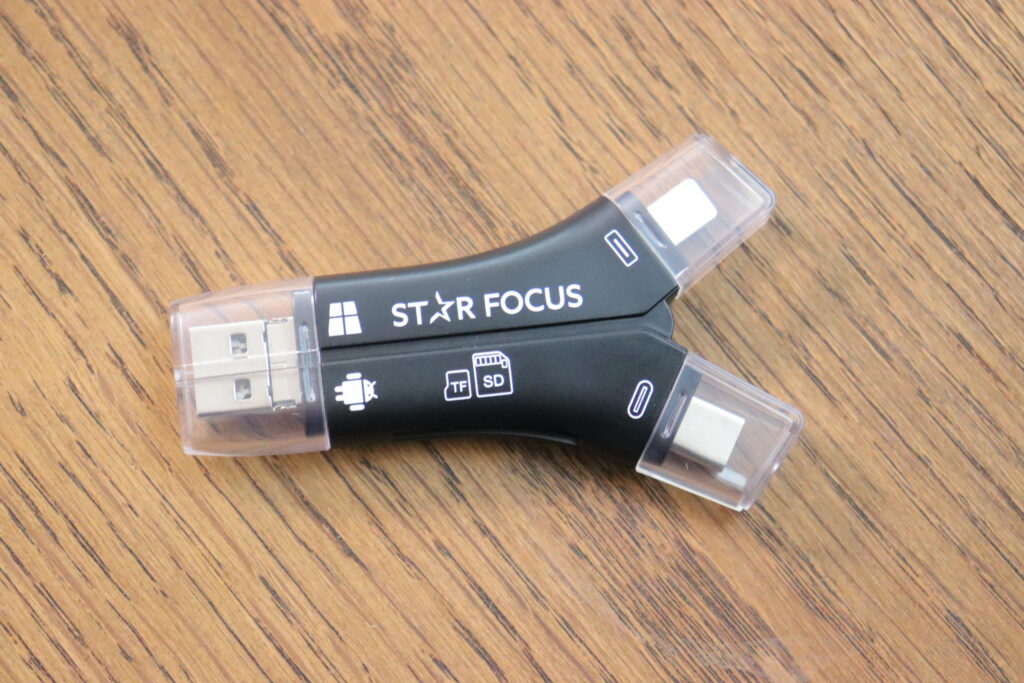
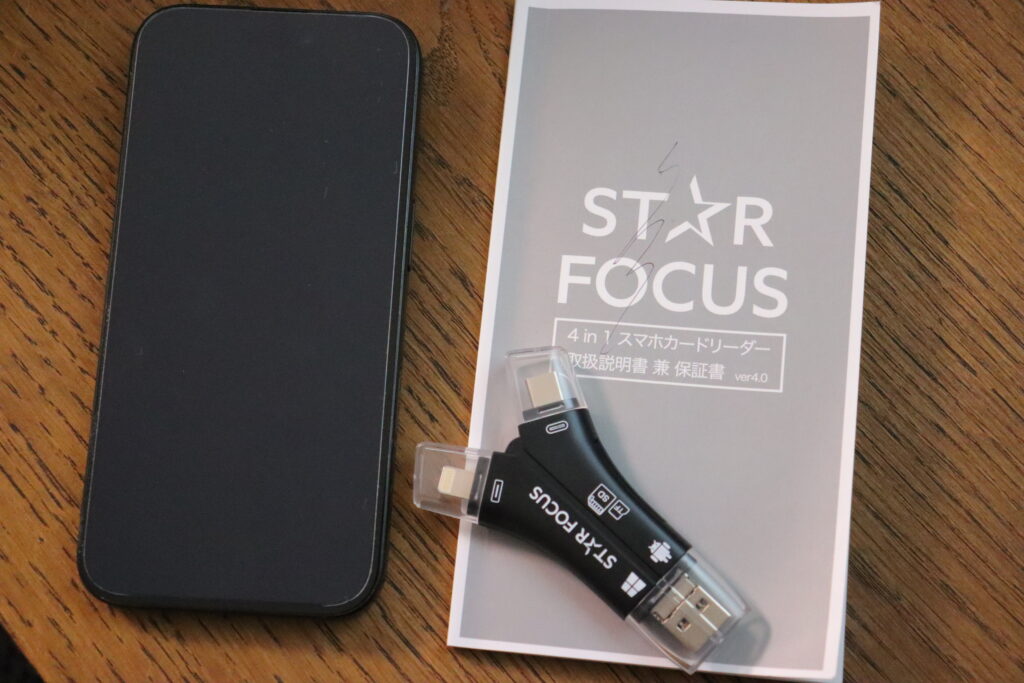
こちらが今回使用するスターフォーカスの「4in1 スマホ SD カードリーダー」です。
・iPhone・iPadに「Lightning」
・Androidに「MicroUSB」
・iPhone15以降やPCなどに「USB Type-C」
・Windowsに「USB2.0」
この4つのコネクタによりほぼすべてのデジタルデバイスに対応!
※MicroUSBはこっそりUSB2.0の中に
双方向・相互データを転送し合えるため、これ1台でカメラからタブレットなど、さまざまな移動を簡単におこなえます。
【手順】スターフォーカスでスマホの写真をSDカードに移行する方法
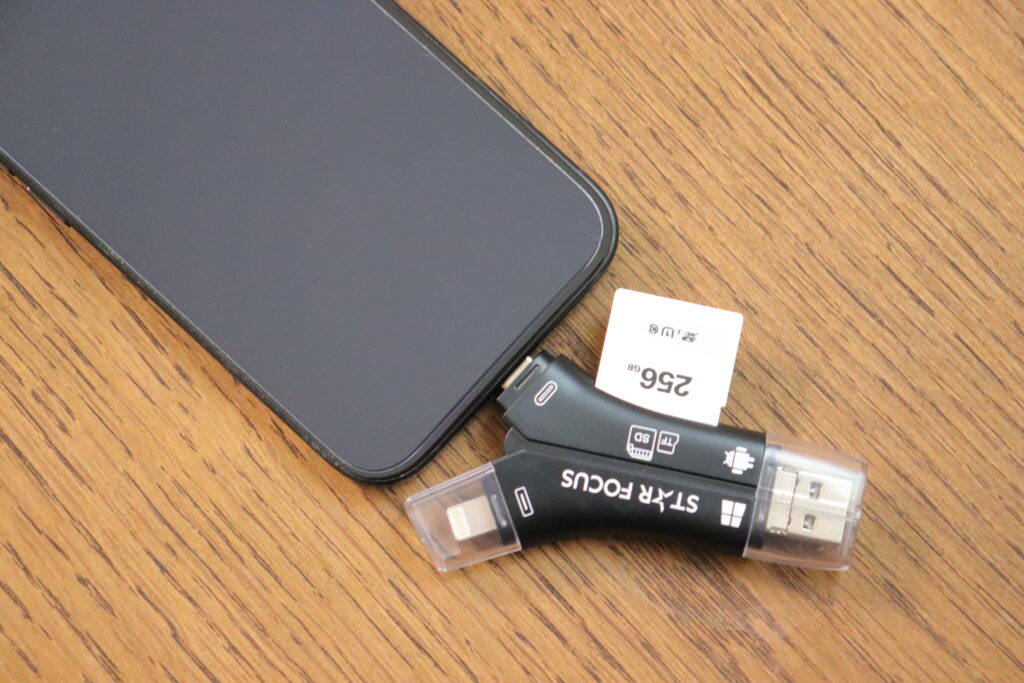
まずは、スターフォーカスを使った写真保存がどれだけ簡単か手順を見ていきましょう!
「USB Type-C」をスマホに挿入する
「SDカード」または「microSDカード」を挿入する
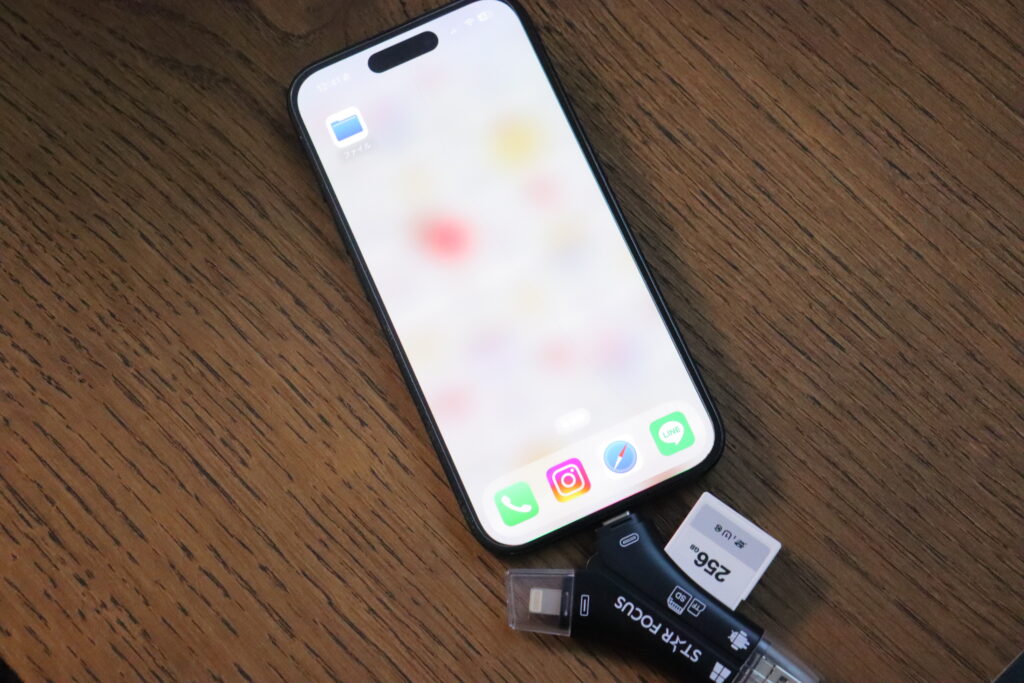
既存の「ファイルアプリ」を開く
「Untitled(SDカード)」を開く
「新規フォルダ」を作成する
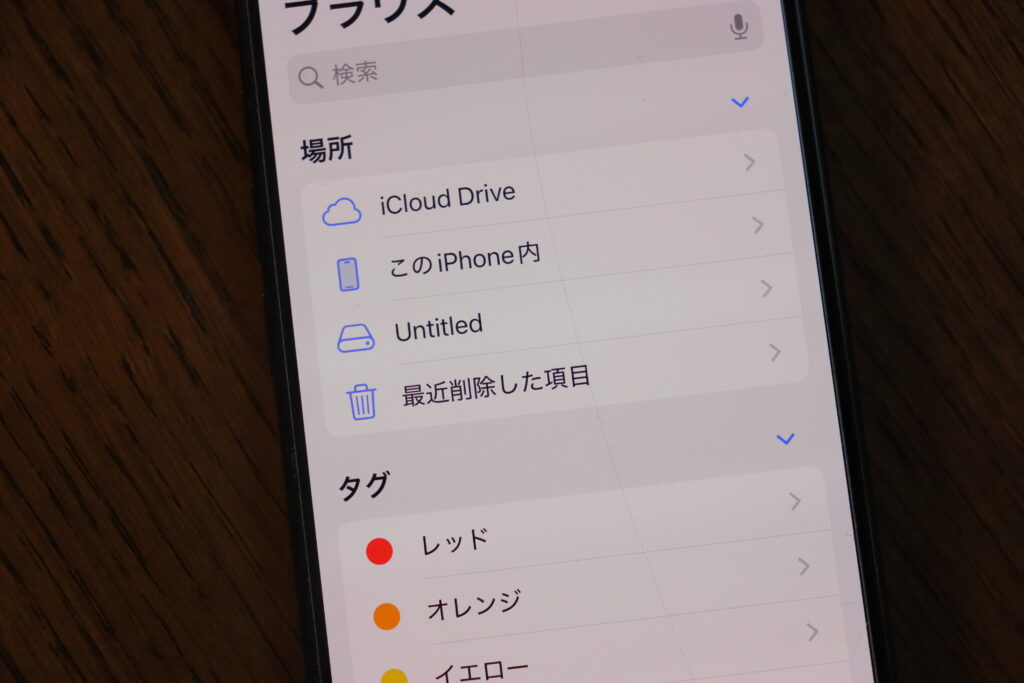
「写真アプリ」からデータを選択
「ファイル」に保存を押す
先程作成したファイルを選択する
すみません、これだけです…!!!!
スターフォーカスを挿入すれば勝手にスマホが反応してくれます。
写真を選択してファイルに保存を押せば、作っておいたフォルダを選べるようになっているので、困ることはありません。
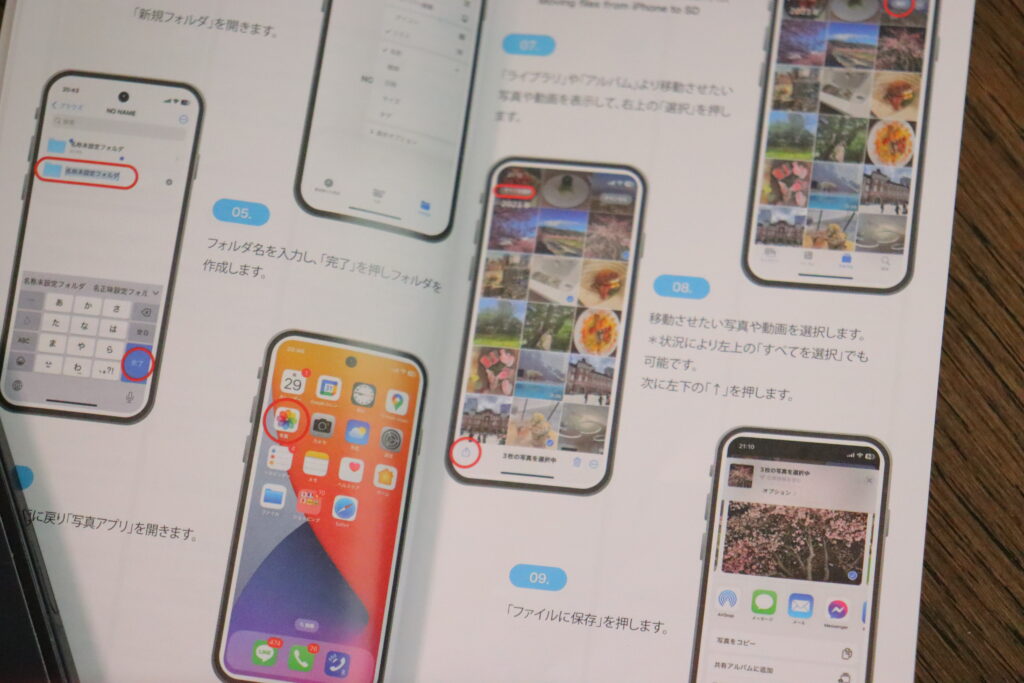
ちなみに付属の説明書を見れば、手順も一目瞭然…!
iPadやGALAXY、OPPOなどへの移行方法も写真つきで紹介されています。
\2025年に楽天市場で一番売れたカードリーダー/
ポチップ
スターフォーカスの特徴
そのほか、注目すべきスターフォーカスの特徴は以下のとおりです。
- 大容量データに対応
-
写真や動画以外にも、音楽、Excel、PDFなどのデータの転送も簡単です。また、最大1TBのカードに対応しています。
- カメラ撮影データ転送
-
カメラやドラレコなどの映像も簡単にスマホやパソコン、タブレットで共有できます。
- 通信制限の心配なし
-
データ移動にインターネット接続は不要なため、通信制限を気にする必要がありません。
なんといっても、専用のアプリをインストールしなくていいのが最強です!
カラーはホワイト、ブラック、ゴールドの3色展開。
SDカードつきで販売されているものもありますので、ぜひチェックしてみてくださいね。
 ポチップ
ポチップ
なお、子どもの写真をほかの方法で保存したい人や、アルバムに残したい人は、以下の記事も参考にしてみてください。